Tips Mengatasi Suara Kipas Laptop yang Berisik
Tuesday, 14 April 2026 08:01 WIB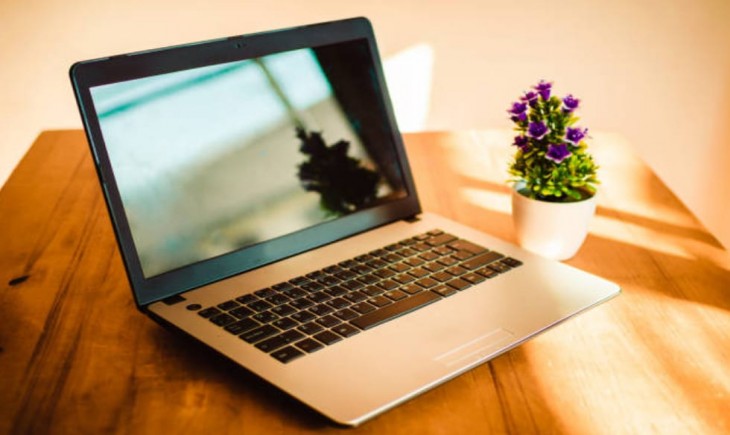
"Ilustrasi" atasi kipas laptop berisik. (Foto: iStockphoto)
Radarsuara.com - Kipas laptop yang tiba-tiba berbunyi kencang sering membuat kita merasa terganggu saat sedang bekerja, belajar, atau menonton video. Suara yang terus-menerus muncul bisa membuat tidak fokus dan terasa mengganggu suasana. Banyak orang mengira hal ini terjadi karena laptop sudah rusak, padahal penyebabnya sering kali karena suhu yang terlalu panas atau debu yang menumpuk di dalamnya.
Saat suhu meningkat, kipas akan otomatis berputar lebih cepat untuk mendinginkan komponen di dalam laptop. Inilah yang membuat suara kipas terdengar lebih keras dari biasanya. Berikut ini cara mudah mengatur dan mengurangi suara kipas laptop agar tidak berisik, dikutip dari situs resmi XL Satu pada Jumat, 6 Maret 2026.
- Membersihkan Kipas Laptop Secara Rutin
Untuk mengatasi kipas laptop yang berisik adalah dengan membersihkannya secara rutin. Debu yang menumpuk di kipas dan ventilasi bisa menghambat aliran udara. Akibatnya, kipas bekerja lebih keras dan suaranya menjadi lebih kencang.
Bersihkan kipas dengan kuas kecil atau semprotan udara yang mempunyai tekanan khusus perangkat elektronik. Lakukan pembersihan ini setiap beberapa bulan sekali agar laptop tetap dingin dan tidak berisik.
- Memeriksa Suhu Laptop
Kamu bisa memantau suhu CPU dan GPU laptop menggunakan aplikasi seperti HWMonitor atau Core Temp.
Jika suhu sering berada di angka tinggi, misalnya di atas 80-90 derajat celcius saat penggunaan ringan, itu berarti sistem pendingin bekerja terlalu keras.
Jika kondisi ini dibiarkan, kipas akan berputar lebih cepat dan menjadi berisik karena laptop mengalami panas berlebih. Sebaiknya segera lakukan langkah pencegahan agar suhu tetap stabil dan laptop tidak cepat overheat.
- Gunakan Mode Hemat Data
Laptop memiliki pengaturan daya yang bisa membantu mengurangi kinerja kipas. Jika kamu memakai Windows, masuk ke Control Panel lalu pilih Power Options. Gunakan mode Power Saver atau Balanced agar laptop tidak bekerja terlalu berat. Jika kamu memakai Apple MacBook, buka System Settings lalu pilih Battery dan aktifkan mode Low Power.
- Tutup Aplikasi yang Tidak Digunakan
Terlalu banyak aplikasi yang berjalan bisa membuat prosesor bekerja keras. Saat prosesor panas, kipas akan berputar lebih cepat dan suaranya menjadi kencang. Tutup aplikasi yang tidak digunakan melalui Task Manager di Windows atau Activity Monitor di Mac.
- Letakkan Laptop di Permukaan yang Rata
Jangan menggunakan laptop di atas kasur atau bantal. Permukaan yang empuk bisa menutup ventilasi udara. Gunakan meja yang rata agar sirkulasi udara tetap lancar.
Penulis: Nicky
Editor: Mahipal
Komentar
You must login to comment...Be the first comment...
Berita Terkait

Cara Diet Sehat Tanpa Olahraga yang Aman dan Efektif untuk Pemula
16 jam yang lalu
Waspada, Kenali Ciri-Ciri Website Penipuan
17 jam yang lalu
Gratis! Begini Cara Hilangkan Iklan di HP
19 jam yang lalu
Heboh! Muncul Cahaya Misterius di Langit Indonesia, Begini Kata Ahli
Tuesday, 14 April 2026 12:56 WIB
Telah diverifikasi oleh Dewan Pers
Sertifikat Nomor
1134/DP-Verifikasi/K/X/2023
Berita Terpopuler


Wamentan Sudaryono Ungkap Fakta Penting Soal Irigasi: Penentu Hidup-Matinya Panen!
Friday, 03 April 2026 20:22 WIB
Mentan Amran: Percepat Lima Strategi Utama Mitigasi Kekeringan Hadapi El Nino
Thursday, 02 April 2026 20:19 WIB
7 Rekomendasi HP Murah 2026 untuk Anak Sekolah, Spek Kencang Harga Ramah Kantong
Saturday, 04 April 2026 12:10 WIB